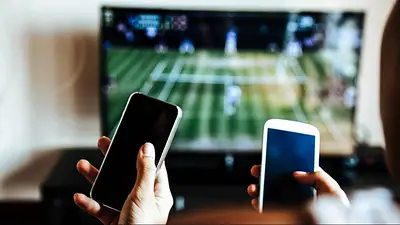
Proyectar el celular en la TV es una función cada vez más usada para ver videos, jugar o compartir contenido en una pantalla más grande. Tanto en Android como en iPhone, hoy existen opciones simples que no requieren cables ni configuraciones complejas, siempre que ambos dispositivos estén conectados a la misma red WiFi.
Antes de pensar en comprar accesorios, conviene hacer una prueba rápida: abrir una app como YouTube desde el celular y tocar el ícono de transmisión. Si el televisor aparece en la lista, ya se puede enviar contenido directamente sin hardware adicional.
Paso a paso: cómo proyectar tu smartphone en la TV
El proceso es bastante directo y no lleva más de unos minutos:
- Conectar ambos dispositivos a la misma red WiFi. Es clave para que se detecten entre sí.
- Verificar compatibilidad. Asegurarse de que la TV tenga funciones de transmisión (como Chromecast o AirPlay).
- Abrir el contenido en el celular. Puede ser YouTube, Netflix u otra app compatible.
- Tocar el ícono de “Transmitir” o “Cast”. Generalmente aparece en la esquina superior de la pantalla.
- Seleccionar el televisor. Elegir el dispositivo de la lista que aparece en el celular.
- Iniciar la reproducción. El contenido se verá automáticamente en la TV.
Si lo que se busca es duplicar toda la pantalla (no solo contenido puntual), el proceso cambia levemente según el sistema operativo.
Cómo proyectar un celular Android en la TV
En dispositivos Android, una de las formas más prácticas es usar la app Google Home. Desde ahí, el usuario puede elegir el televisor o un dispositivo compatible y activar la opción “Enviar mi pantalla”. Una vez confirmada la acción, todo lo que sucede en el teléfono se refleja automáticamente en la TV.
Además, muchos equipos incluyen esta función de forma nativa bajo nombres como “Transmitir pantalla”, lo que permite duplicar el contenido sin instalar aplicaciones extra.
Cómo duplicar la pantalla de un iPhone
En el caso de iPhone, el proceso es igual de sencillo dentro del ecosistema Apple. Si el televisor es compatible con AirPlay —o si se utiliza un Apple TV—, solo hay que abrir el Centro de control, tocar “Duplicar pantalla” y seleccionar el dispositivo.
Esta integración permite transmitir contenido de forma inmediata y sin cables, manteniendo la calidad de imagen y sonido.
Qué hacer si tu TV no es compatible
Cuando el televisor no tiene funciones de proyección inalámbrica, existen alternativas accesibles. Dispositivos como Google Chromecast o Apple TV se conectan por HDMI y habilitan la transmisión desde el celular sin necesidad de cambiar de televisor.
En definitiva, proyectar el smartphone en la TV es más fácil de lo que parece. Con funciones ya integradas en los sistemas operativos y algunas opciones externas, cualquier usuario puede aprovechar esta herramienta para mejorar su experiencia multimedia en casa.