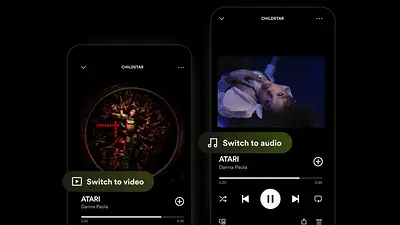
Spotify ahora permite desactivar los videos dentro de la app de forma más completa, una función que muchos usuarios pedían para ahorrar datos y evitar distracciones. Con esta actualización, ya no solo se pueden quitar los clásicos “Canvas” (clips en loop que aparecen mientras suena una canción), sino también otros formatos como videoclips musicales y videos de podcasts.
La novedad llega con nuevos controles dentro de la configuración, que permiten decidir exactamente qué tipo de contenido visual querés ver. Esto impacta directamente en la experiencia: al desactivar los videos, la app vuelve a un uso más “audio puro”, ideal para quienes priorizan el consumo de música sin gastar batería o datos móviles.
Cómo desactivar los videos en Spotify paso a paso
El proceso es bastante simple y se hace desde la configuración de la app:
- Abrí Spotify en tu celular o PC.
- Entrá a Configuración (icono de engranaje).
- Buscá la sección Contenido y pantalla o Reproducción.
- Desactivá las opciones de video disponibles.
En versiones anteriores, solo existía la opción de desactivar Canvas, que son esos videos cortos en loop que acompañan las canciones. Para hacerlo, bastaba con apagar esa función desde ajustes.
Ahora, además, podés:
- Desactivar videoclips musicales.
- Bloquear todos los videos (incluidos podcasts).
Una vez desactivados, directamente no vas a poder reproducir contenido en formato video dentro de la plataforma.
Por qué conviene desactivar los videos
Aunque Spotify asegura que estos elementos están optimizados, muchos usuarios prefieren apagarlos por distintas razones:
- Reducir el consumo de datos móviles.
- Ahorrar batería.
- Evitar distracciones visuales.
- Mejorar el rendimiento en celulares más viejos.
Incluso sin los videos, la experiencia musical no cambia: las canciones siguen reproduciéndose normalmente en formato audio.
Una función cada vez más personalizable
Con esta actualización, Spotify avanza hacia una app más configurable. Ya no se trata solo de escuchar música, sino de elegir cómo consumirla: con o sin contenido visual.
Además, los administradores de planes familiares pueden aplicar estas restricciones a otras cuentas, lo que suma un plus en control parental o gestión del uso. En definitiva, si sos de los que usan Spotify en la calle o con datos limitados, esta opción puede hacer una diferencia clara en el día a día.