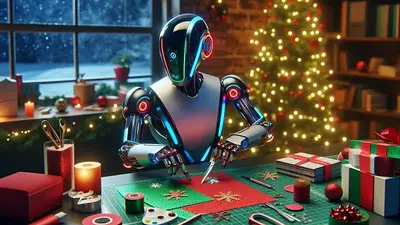
Crear imágenes navideñas con inteligencia artificial ya no es cosa de expertos. Con ChatGPT Imágenes, la herramienta integrada en la app para generar imágenes a partir de fotos, cualquier usuario puede transformar retratos propios, de mascotas o paisajes en escenas festivas listas para compartir en redes o enviar como saludo. Lo mejor: muchos resultados se logran en pocos clics y con prompts que solo requieren copiar, pegar y subir una imagen.
En esta guía te mostramos ideas rápidas y creativas para hacer imágenes navideñas con ChatGPT, desde retratos festivos hasta estilos artísticos como Pixar, Ghibli o pixel art. En todos los casos, los prompts se pueden personalizar para ajustar colores, fondos o detalles y lograr un resultado más a tu gusto. Una tendencia clara para Navidad 2025 es la personalización visual, y estas herramientas encajan perfecto con ese espíritu.
Tipos de imágenes navideñas
Retratos y postales navideñas en segundos
Uno de los estilos más usados es el retrato navideño festivo. ChatGPT mantiene tu rostro y expresión, pero cambia la ropa, la iluminación y el fondo por un entorno cálido, con luces doradas, pinos y colores clásicos como rojo y verde. Es ideal para crear felicitaciones digitales elegantes y sin aspecto caricaturesco.
Otra opción muy popular es convertir una foto en una tarjeta navideña, agregando un mensaje y un diseño tipo postal tradicional.
Decoraciones, regalos y mascotas
También podés transformar cualquier imagen en un adorno para el árbol, ya sea una figura esmaltada o una clásica bola de Navidad de vidrio brillante. Si tenés mascotas, hay prompts específicos para vestirlas de elfo o Papá Noel, o incluso para crear escenas fotorrealistas donde juegan con el árbol y los adornos.
Un giro original es convertir una foto en una galleta decorada, un peluche navideño o una bola de nieve con tu cara, con un nivel de detalle sorprendente.
Estilos artísticos que marcan tendencia
ChatGPT Imágenes permite reinterpretar fotos en estilo Pixar, Studio Ghibli, pixel art, acuarela o en formato Polaroid. Estos estilos son ideales para redes sociales, perfiles o contenidos editoriales, y se pueden combinar con elementos navideños para lograr imágenes únicas.
En definitiva, ChatGPT Imágenes se consolida como una de las herramientas más versátiles para crear imágenes navideñas personalizadas en 2025. Con buenos prompts y un poco de creatividad, las posibilidades son casi infinitas.
Paso a paso: cómo crear imágenes navideñas con ChatGPT Imágenes
1. Entrá a ChatGPT y abrí la sección Imágenes
Desde la app o la versión web de ChatGPT:
-
Iniciá sesión con tu cuenta.
-
Seleccioná la opción Imágenes o comenzá un chat y elegí Crear imagen a partir de una foto.
Esta función permite editar o reinterpretar imágenes existentes usando inteligencia artificial.
2. Subí la foto base
Elegí la imagen que querés transformar:
-
Puede ser una foto tuya, de otra persona, de tu mascota o de un lugar.
-
Usá imágenes nítidas, bien iluminadas y con el rostro o el objeto claramente visible.
Cuanto mejor sea la foto original, más preciso será el resultado final.
3. Copiá y pegá el prompt
Pegá uno de los prompts navideños (como los de retrato festivo, mascota, estilo Pixar o postal) en el cuadro de texto.
Tip clave:
-
No hace falta modificar nada si querés un resultado rápido.
-
Si querés personalizar, podés cambiar colores, ropa, fondo o el estilo artístico.
Ejemplo simple:
“Transforma la foto subida en un retrato navideño cálido y elegante…”
4. Ajustá el estilo (opcional)
Antes de generar la imagen, podés:
-
Elegir un estilo predeterminado si está disponible (retrato, ilustración, avatar).
-
Indicar proporciones específicas (cuadrado para Instagram, horizontal para portada, vertical para stories).
Esto es útil si la imagen va a tener un uso concreto en redes o web.
5. Generá la imagen
Hacé clic en Crear o Generar.
En pocos segundos, ChatGPT Imágenes va a producir una o varias versiones.
Si no te convence el resultado:
-
Pedí una nueva versión.
-
Ajustá el prompt agregando más detalle (por ejemplo: “más luces”, “menos caricaturesco”, “estilo más realista”).
6. Editá y refiná el resultado
Una vez generada la imagen, podés:
-
Pedir cambios sin subir otra foto.
-
Combinar ideas (por ejemplo, retrato festivo + marco Polaroid).
-
Agregar o corregir texto en español.
La edición conversacional es una de las mayores ventajas de esta herramienta.
7. Descargá y compartí
Cuando estés conforme:
-
Descargá la imagen en alta calidad.
-
Usala como saludo navideño, post en redes, avatar o contenido editorial.