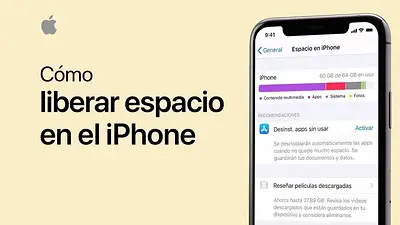
Un iPhone con poco espacio disponible puede volverse lento, difícil de actualizar o incapaz de guardar nuevas fotos, videos o apps. Por eso, es importante saber cómo gestionar el almacenamiento para mantener el dispositivo funcionando de forma óptima. Más allá de borrar cosas al azar, existen métodos efectivos —desde eliminar archivos pesados hasta revisar apps poco usadas y optimizar fotos y mensajes— que te permiten recuperar espacio sin perder lo que realmente importa. A continuación, te compartimos varios consejos prácticos para liberar espacio en tu iPhone de forma simple y segura.
1. Revisá y borrá archivos grandes
Una de las formas más rápidas de liberar espacio es identificar qué archivos ocupan más gigabytes. En Ajustes > General > Almacenamiento del iPhone vas a ver una lista de las apps que más espacio usan y, dentro de cada una, podrás revisar archivos grandes (por ejemplo, videos, descargas o documentos) que podés eliminar.
2. Limpiá chats de WhatsApp y otros mensajeros
Los chats pueden acumular videos, fotos y audios pesados sin que te des cuenta. Entrá a cada conversación y revisá los archivos multimedia para borrar los que no necesites. En WhatsApp también hay una opción dentro de Ajustes para Administrar almacenamiento que muestra lo que más ocupa.
3. Activá Optimizar almacenamiento para Fotos
Si usás iCloud, podés activar la opción Optimizar almacenamiento del iPhone en Ajustes > Fotos, lo que guarda versiones más livianas de tus imágenes en el dispositivo y mantiene las originales en la nube. Esto puede liberar muchísimo espacio, especialmente si tenés miles de fotos y videos.
4. Eliminá apps que no usás
Muchas veces instalamos apps que usamos muy poco y que ocupan espacio valioso. Revisa la lista en Almacenamiento del iPhone y desinstalá las que no utilizás. Incluso podés optar por “Desinstalar app”, que elimina la aplicación pero conserva tus datos por si la querés reinstalar más tarde.
5. Borrá descargas de streaming
Plataformas como Netflix, Spotify o YouTube Premium permiten descargar contenido para ver offline, y esos archivos pueden ocupar varios gigabytes. Si ya viste o no necesitás más esos episodios o canciones, eliminá las descargas desde cada app.
6. Vacía la papelera de apps de fotos o archivos
Algunas apps (incluida Fotos) tienen su propia papelera donde los archivos eliminados siguen ocupando espacio por un tiempo. Asegurate de vaciar la papelera o eliminar permanentemente esos ítems para liberar espacio de verdad.
7. Revisá y ajustá copias de seguridad antiguas
Si usás iCloud para respaldos, puede que existan copias antiguas o versiones previas de respaldos que ya no necesitás. Entrá a Ajustes > [tu nombre] > iCloud > Administrar almacenamiento > Copias de seguridad y evaluá qué respaldos eliminar o ajustar para que no ocupen espacio innecesario.
Liberar espacio en tu iPhone no tiene por qué ser una tarea frustrante: con unos ajustes simples como revisar archivos grandes, gestionar fotos y eliminar apps o descargas antiguas podés ganar varios gigabytes fácilmente. Tomate un momento para hacer una limpieza periódica y tu dispositivo funcionará mejor, más rápido y con más capacidad para lo que realmente usás.